DayList 1.6.0 已經推出。這次的主題是「減少登錄的麻煩」「讓通知和紀錄更細緻」。從通訊錄匯入、通知組合、禮物紀錄、行事曆的年檢視與匯出、鎖定畫面小工具——新增的功能一次介紹完。
1. 從通訊錄挑出已有的生日匯入
呼聲最高的功能。在主畫面的選單中打開「從通訊錄匯入」,就會列出 iPhone 通訊錄裡已經填了生日的人。替想匯入的人打勾,再按「匯入」就完成了,不必再一個個手動輸入。
- 不是全部匯入,而是自己挑選,工作上的聯絡人不會莫名其妙地跑進來
- 已經登錄過的人(姓名和月日相同)會顯示為「已新增」,不會重複
- 通訊錄只會被讀取,DayList 不會改寫你的通訊錄
- 沒有填出生年份的人會以今年的日期匯入,之後只要改年份即可
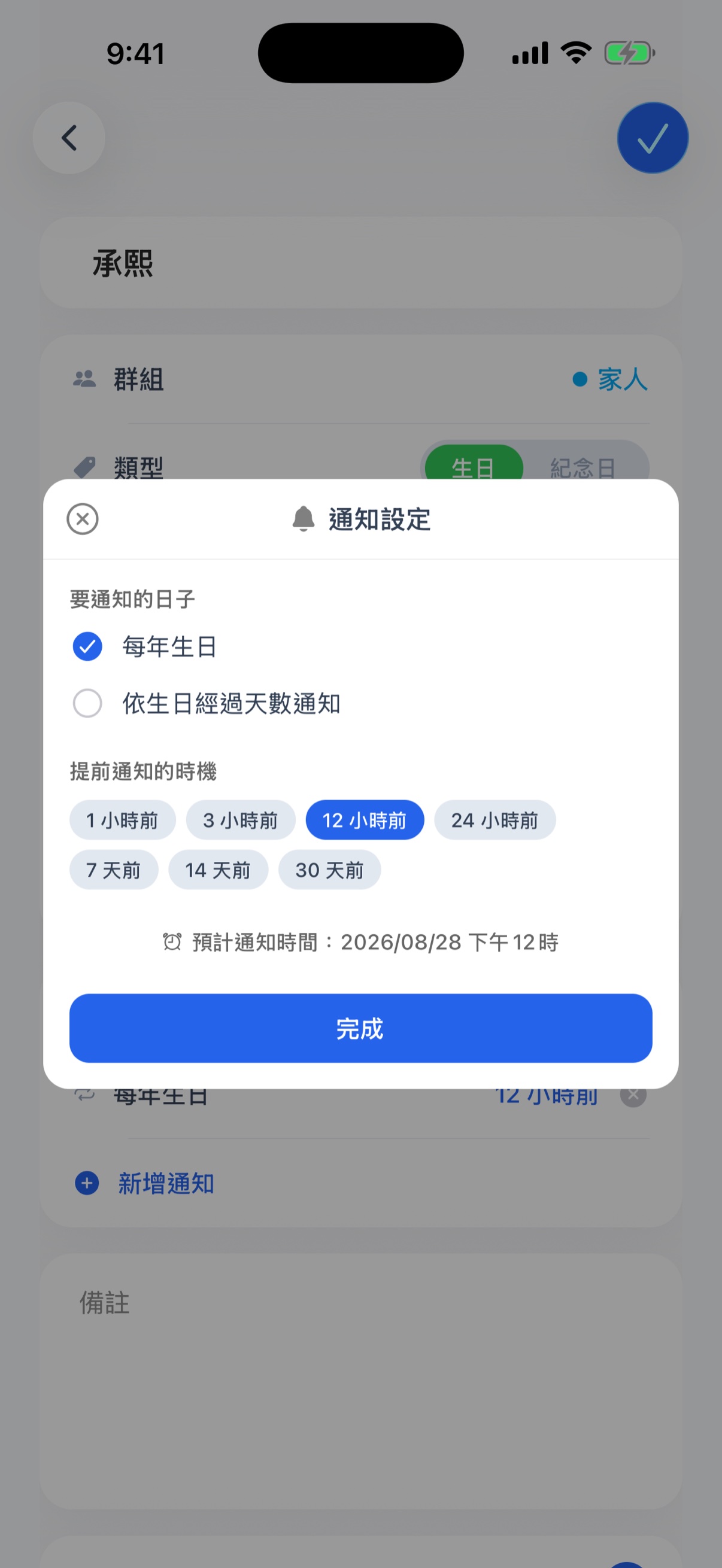
2. 同一個日期最多 5 則通知,第 100 天、第 1,000 天也能提醒
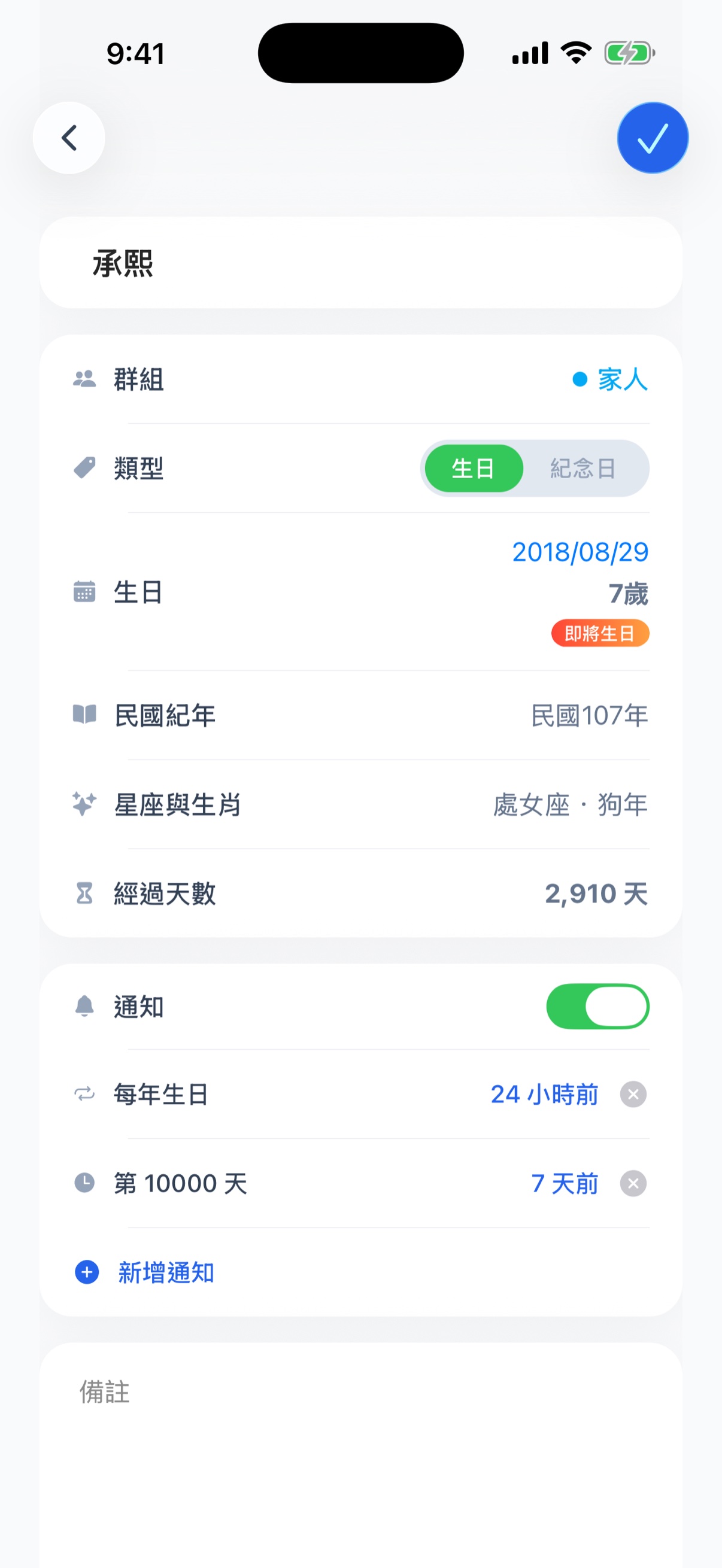
以前每個生日只能設定一則通知,從 1.6.0 開始可以登錄最多 5 組「要通知的日子」×「時機」的組合。這樣就能安排「提前 7 天把禮物準備好,前一天再提醒一次」這類階梯式的通知。
要通知的日子也不再限於「每年的當天」,還可以指定從出生日(紀念日)算起的第 100 天、第 500 天、第 1,000 天,或是任意天數。詳細用法請看 通知組合的用法。
3. 記錄收到與送出的禮物
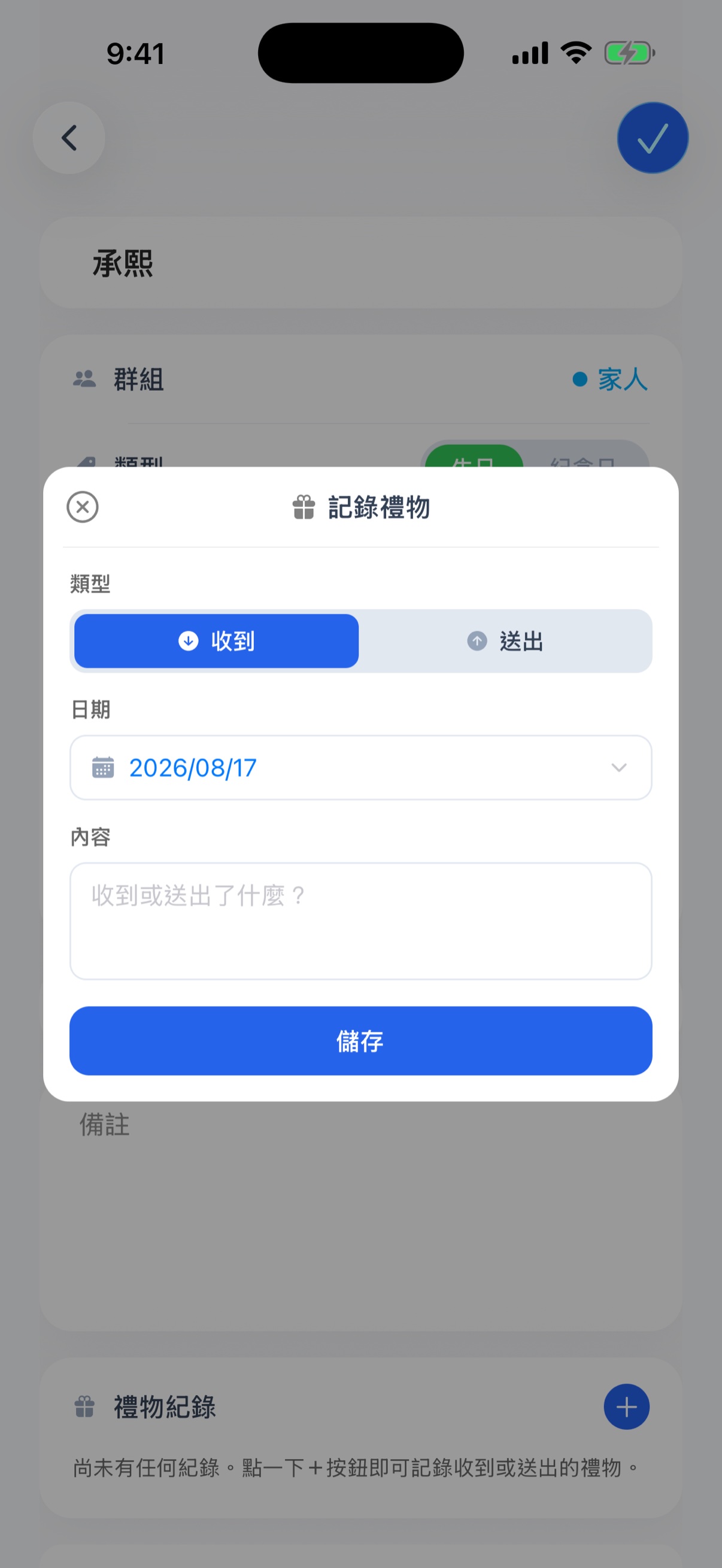
詳細畫面新增了「禮物紀錄」。可以逐筆記下「收到」「送出」的類別、日期和內容。「去年送了什麼來著?」只要打開那個人的頁面就能想起來。
- 按日期排序,可切换由新到舊或由舊到新
- 免費方案每人最多 30 筆,進階方案最多 500 筆
4. 行事曆的年檢視,以及匯出至 iPhone 行事曆
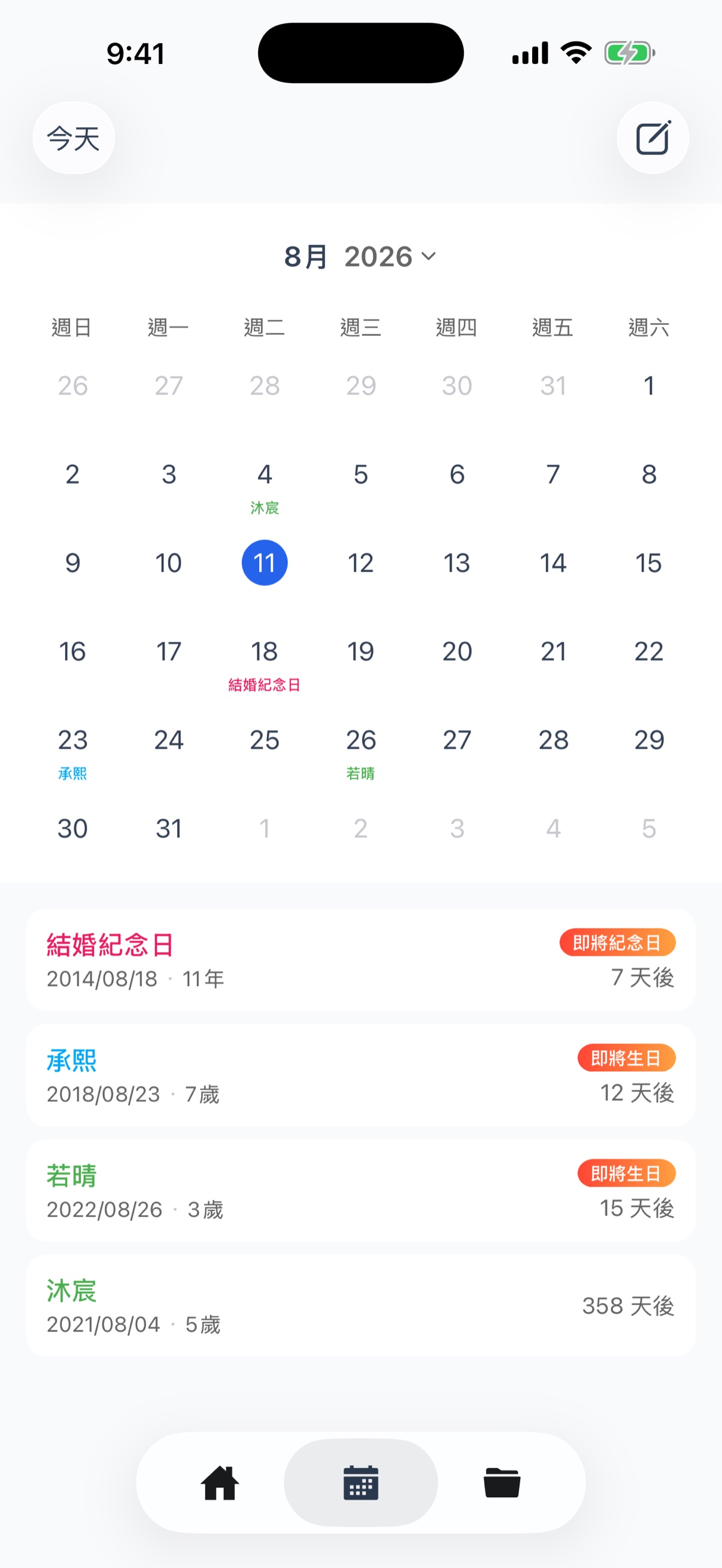
點一下行事曆分頁右上角的格狀圖示,就能切換到把 12 個月排在一起的年檢視。有生日或紀念日的日子會用群組的顏色顯示,「從下個月到年底有誰過生日」一個畫面就能看完。點一下月份,就會回到該月的月檢視。
另外,從主畫面的選單選擇「匯出至行事曆」,就能把登錄好的生日和紀念日匯出到 iPhone 的行事曆 App。它們會以每年重複的全天行程放進名為「DayList」的專用行事曆,不會弄亂你平常使用的行事曆。免費方案也能使用。
5. 鎖定畫面小工具(進階方案)
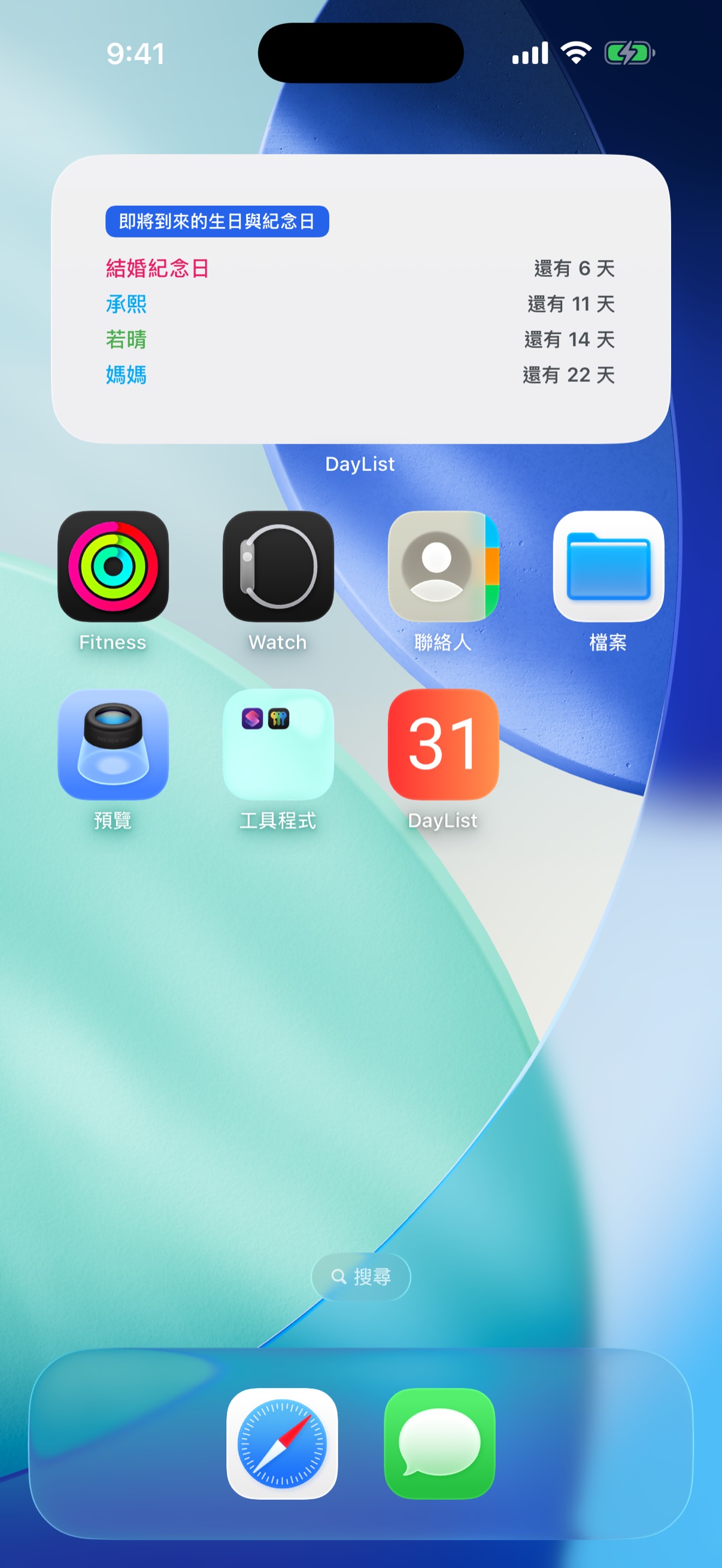
除了主畫面小工具之外,現在也支援鎖定畫面小工具。只要拿起 iPhone,就能看到距離最近的生日或紀念日還有幾天。倒數小工具可以在鎖定畫面的小工具編輯中固定顯示某個人。
其他改進
- 民國紀年、星座與生肖的顯示 — 詳細畫面會顯示成「民國 79 年」「處女座 · 狗」這樣(民國紀年僅在繁體中文(台灣)顯示,生肖僅在中文、日文、韓文、越南文顯示)
- 行事曆新增年份選擇器,以及一些細節調整與小錯誤修正
如何更新
可以在 App Store 的 DayList 頁面更新。如果已開啟自動更新,多半已經是 1.6.0 了——只要主畫面的選單裡出現「從通訊錄匯入」,就表示已是最新版。