Lumabas na ang DayList 1.6.0. Ang tema ngayon ay mas kaunting pag-type, at mas pinong kontrol sa mga abiso at tala. Narito ang paglalakbay sa mga bago: import mula sa Contacts, notification sets, tala ng regalo, taunang view at pag-export ng kalendaryo, Lock Screen widget, at marami pa.
1. I-import ang mga kaarawan mula sa Contacts — ang mga pipiliin mo lang
Ito ang pinakahiniling na feature. Buksan ang "Mag-import mula sa Contacts" mula sa menu sa home screen, at makikita mo ang lahat ng nasa Contacts ng iPhone mo na may nakatakdang kaarawan. Tsekan ang mga taong gusto mo, tapos i-tap ang Mag-import. Hindi mo na kailangang i-type sila isa-isa.
- Piling-pili, hindi lahat-lahat — hindi basta pasok ang mga work contact mo
- Ang mga nasa DayList na (parehong pangalan at petsa) ay may markang "Naidagdag" at hindi madodoble
- Ang Contacts ay binabasa lang. Hindi kailanman binabago ng DayList ang address book mo
- Kung walang taon ng kapanganakan ang isang contact, ii-import ito gamit ang taong ito para maiwasto mo na lang ang taon mamaya
2. Hanggang 5 abiso kada petsa, pati sa ika-100 at ika-1,000 araw
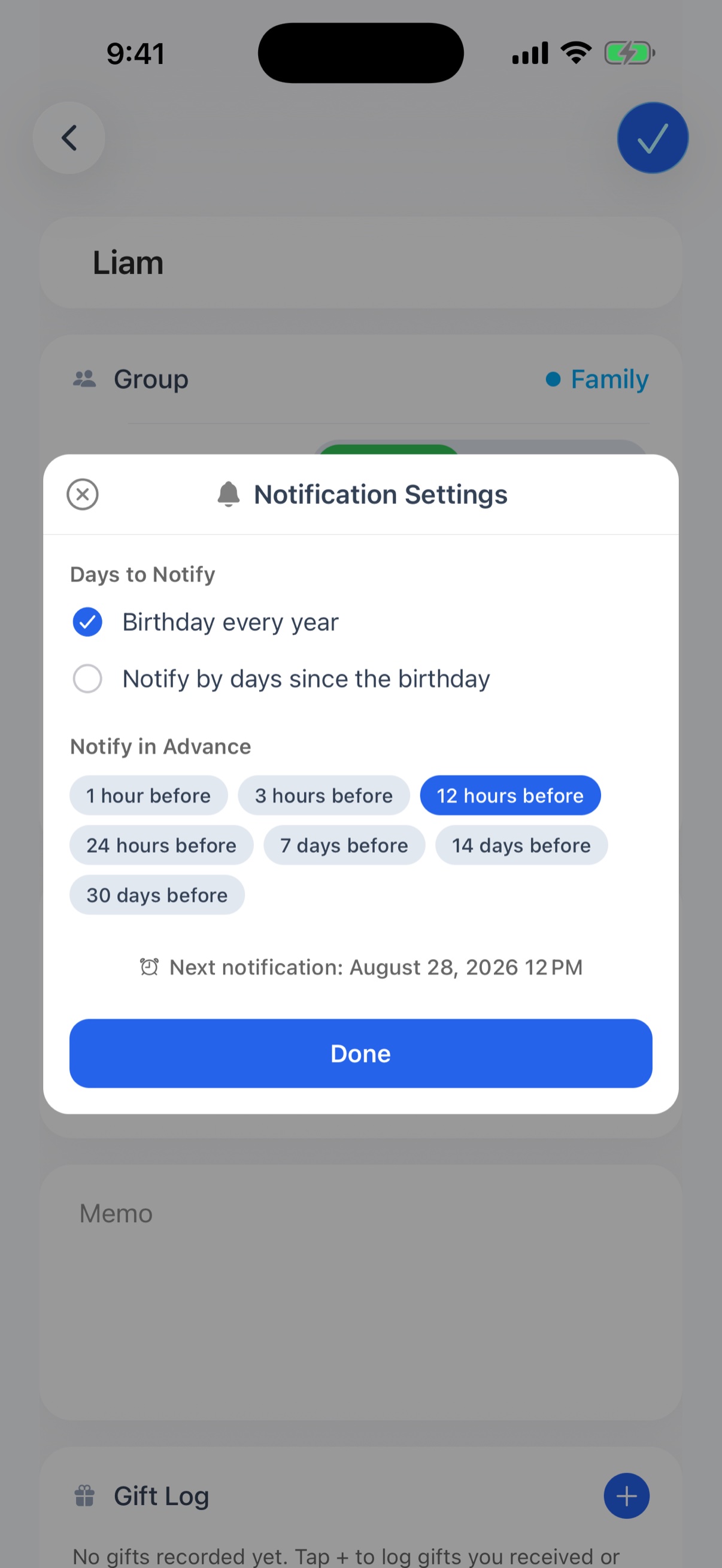
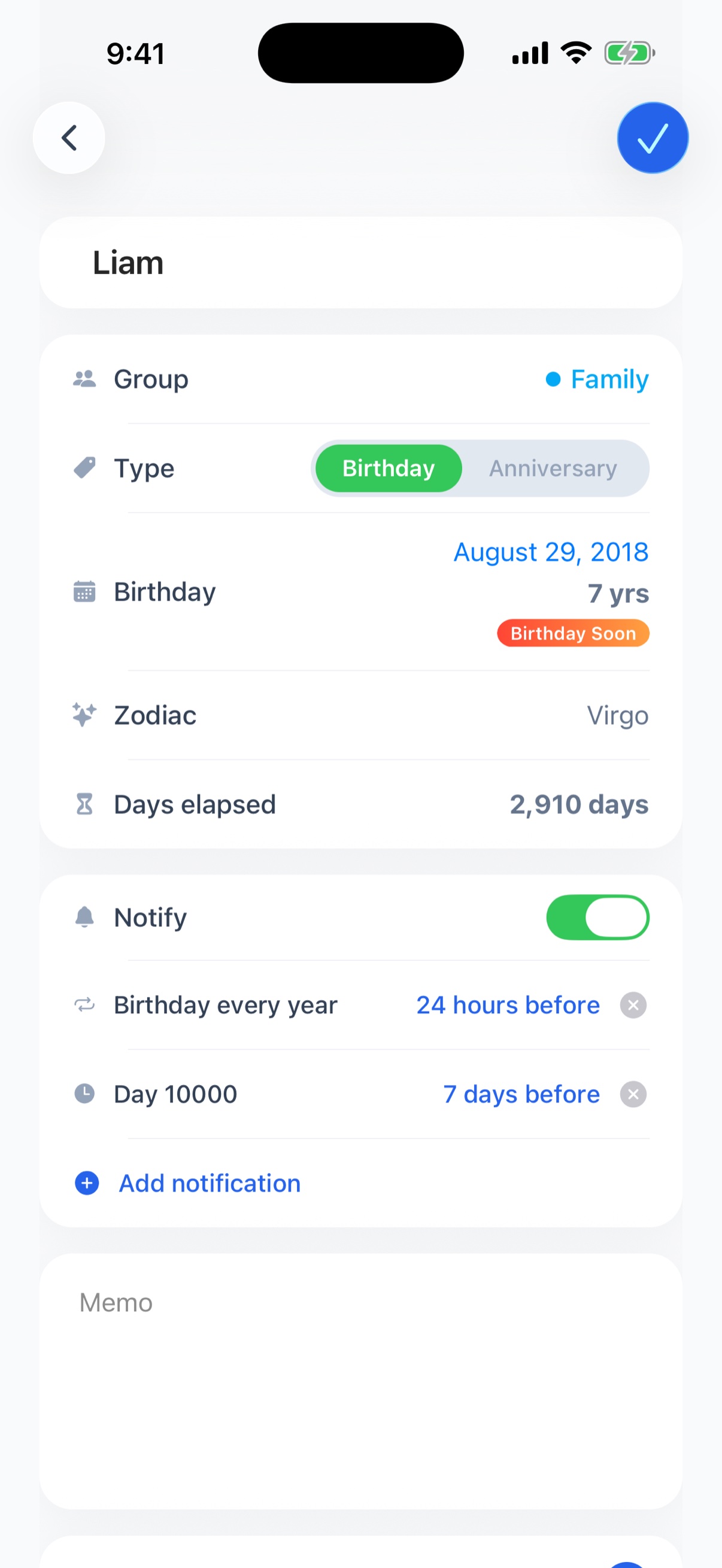
Dati, isang abiso lang ang bawat kaarawan. Mula 1.6.0, puwede ka nang magrehistro ng hanggang 5 notification set — bawat isa ay araw na aabisuhan × oras. Dahil dito, posible na ang hakbang-hakbang na abiso: "7 araw bago para kunin ang regalo, tapos ulit isang araw bago".
Hindi na rin limitado sa taunang petsa ang araw na aabisuhan: puwede kang paalalahanan sa ika-100, ika-500, o ika-1,000 araw na binibilang mula sa petsa ng kapanganakan o ng anibersaryo, o sa kahit anong bilang ng araw na ita-type mo. Tingnan ang paano gamitin ang notification sets para sa mga detalye.
3. Tala ng regalong ibinigay at natanggap mo
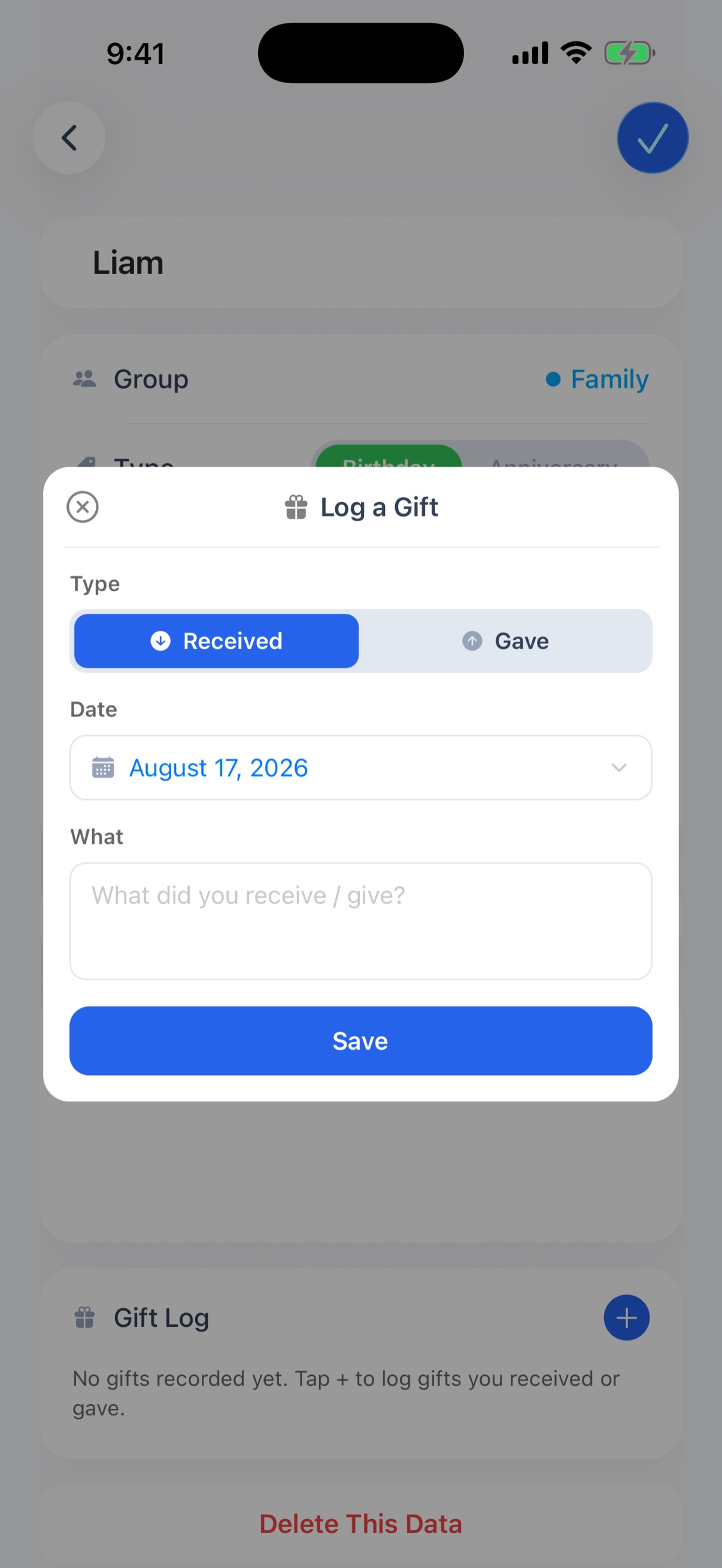
May "Tala ng regalo" na ngayon sa detail screen. Itala ang bawat regalo bilang "Natanggap" o "Ibinigay", may petsa at maikling paliwanag. Ang "Ano nga ba ang binigay ko sa kanya noong nakaraang taon?" ay masasagot na sa pagbukas lang ng pahina niya.
- Nakaayos ayon sa petsa ang mga tala; piliin ang pinakabago o pinakaluma
- Hanggang 30 tala kada tao ang libreng plano; hanggang 500 naman ang Premium plan
4. Taunang view ng kalendaryo, at pag-export sa iPhone Calendar
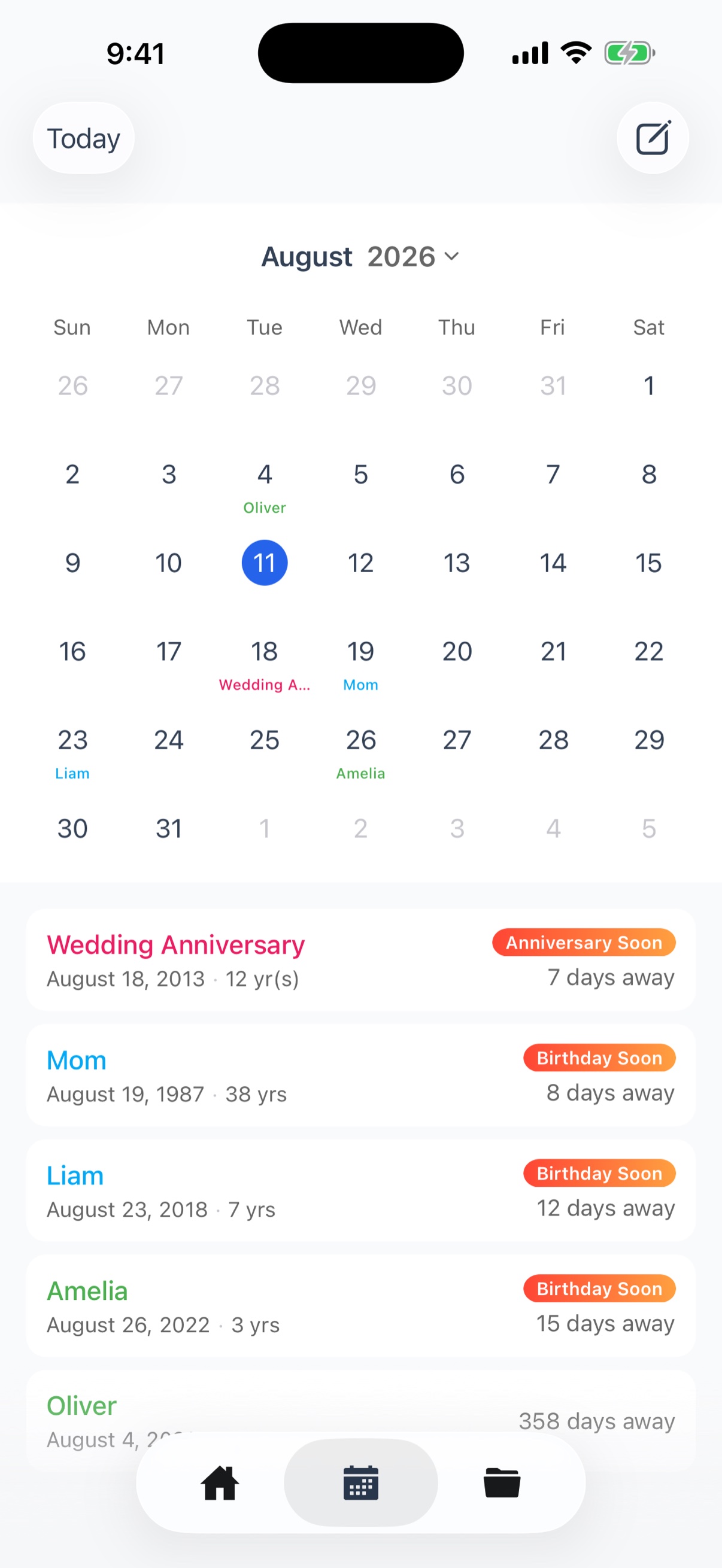
I-tap ang grid icon sa kanang itaas ng Kalendaryo tab para lumipat sa taunang view na magkatabi ang lahat ng labindalawang buwan. May kulay ayon sa grupo ang mga araw na may kaarawan o anibersaryo, kaya sa isang sulyap makikita mo kung kaninong petsa ang darating mula ngayon hanggang katapusan ng taon. I-tap ang isang buwan para bumalik sa buwanang view.
Puwede mo ring piliin ang "I-export sa kalendaryo" mula sa menu ng home screen para isulat ang mga kaarawan at anibersaryo mo sa Calendar app ng iPhone. Pumapasok ang mga ito sa isang nakalaang kalendaryong "DayList" bilang taunang all-day event, kaya nananatiling malinis ang pang-araw-araw mong kalendaryo. Available sa libreng plano.
5. Lock Screen widget (Premium)
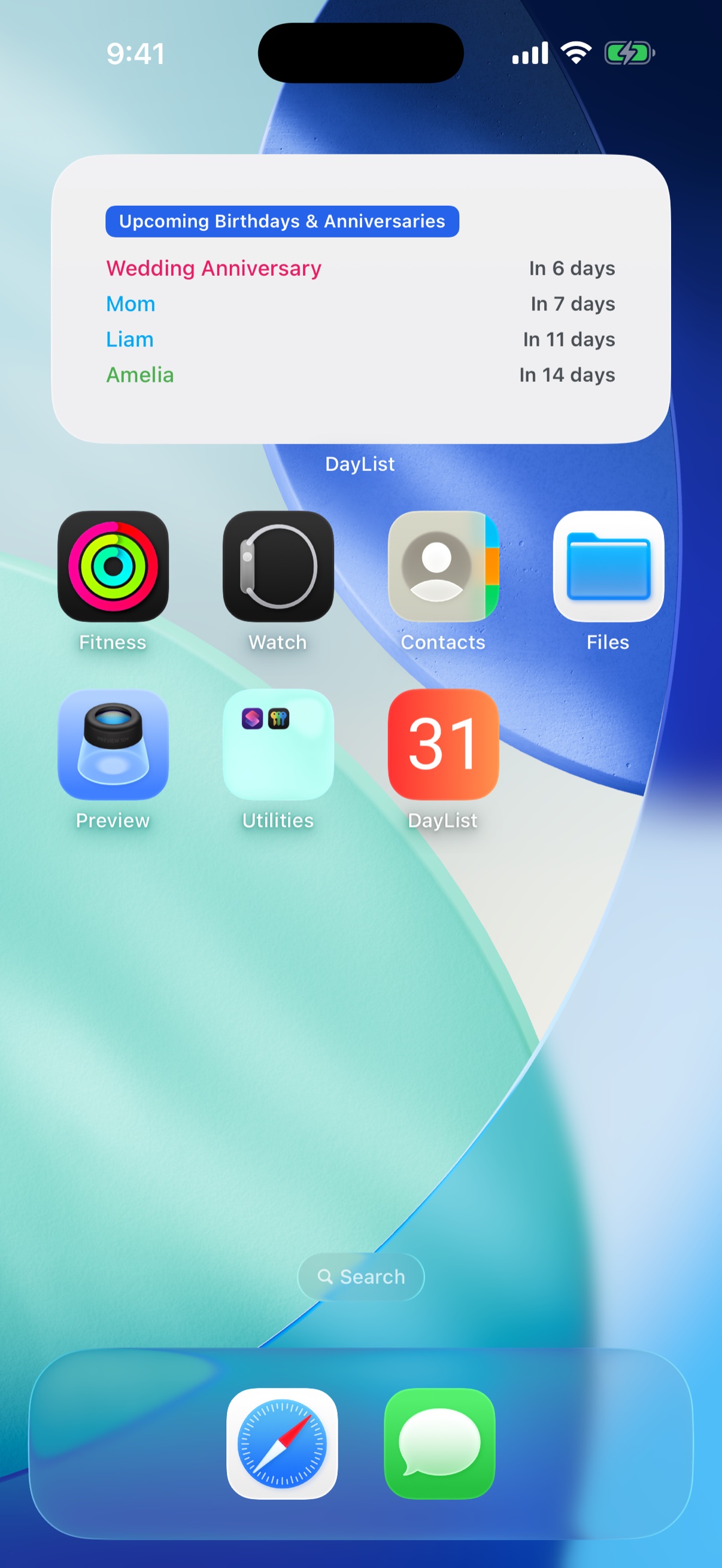
Bukod sa Home Screen widget, sinusuportahan na rin ng DayList ang Lock Screen widget. Makikita mo ang bilang ng araw hanggang sa susunod na kaarawan o anibersaryo sa pag-angat lang ng iPhone mo. Ang countdown widget ay puwedeng itakda sa isang partikular na tao mula sa editor ng Lock Screen widget.
Iba pang pagpapahusay
- Star sign at Chinese zodiac — ipinapakita sa detail screen, halimbawa "Virgo · Aso" (lumalabas ang Chinese zodiac sa Hapon, Intsik, Koreano, at Vietnamese)
- Year picker sa kalendaryo, maliliit na pagsasaayos sa layout, at pag-aayos ng maliliit na bug
Paano mag-update
Mag-update mula sa pahina ng DayList sa App Store. Kung naka-on ang automatic updates, malamang nasa 1.6.0 ka na — kung lumalabas ang "Mag-import mula sa Contacts" sa menu ng home screen, updated ka na.